Perbedaaannya :
1. Rangkaian seri besar arus listriknya sama besar, tapi besar tegangannya berbeda2 tergantung besar hambatan pada rangkaian trsbt..
2. Rangkaian paralel, besar tegangan adalah sama untuk masing hambatan yg terpasang, tapi arusnya berbeda tergantung besar hambatan yg terpasang...
3. rangkaian seri, total hambatan tinggal dijumlah aja semua, kalo rangkaian paralel, jumlah hambatan adalah 1/Rt = (1/R1)+(1/R2)+ ...
4. Jumlah total hambatan pada rangkaian seri, lebih besar dari rang paralel
5 total daya yg diserap rangkaian seri lbiasanya ebih besar dibanding rang. paralel
Jumat, 30 November 2012

Rangkaian Seri dan Pararel Kapasitor / Kondensator
Rangkaian Paralel Kapasitor / Kondensator
Seperti halnya pada resistor, kapasitor dapat dirangkai secara seri dan pararel. Alasan untuk merangkai kapasitor secara paralel adalah untuk meningkatkan total jumlah beban penyimpanan.
Dengan kata lain, meningkatkan kapasitansi, itu juga meningkatkan jumlah energi yang dapat disimpan. Untuk lebih jelasnya perhatikan gambar berikut ini :
Sehingga dapat dirumuskan sebagai berikut : C Total = C1 + C2 + ... Cn
Contoh Perhitungan Kapasitor dihubungkan secara paralel
Maka Pada gambar diatas diperoleh kapasitas total dari kondensator tersebut adalah :
Pada penyusunan kapasitor secara seri seperti pada gambar Berikut :
Kapasitor di rangkai secara seri kita dapatkan bahwa arus yang melewati kapasitor bernilai tetap sedangkan tegangan yang melewatinya berubah- ubah atau berbeda.
Sehingga dapat dirumuskan sebagai berikut : 1/C Total = 1/C1 + 1/C2 + ... 1/Cn
Contoh Perhitungan Kapasitor dihubungkan secara Seri :
Maka Pada gambar diatas diperoleh kapasitas total dari kondensator tersebut adalah :
Dengan kata lain, meningkatkan kapasitansi, itu juga meningkatkan jumlah energi yang dapat disimpan. Untuk lebih jelasnya perhatikan gambar berikut ini :
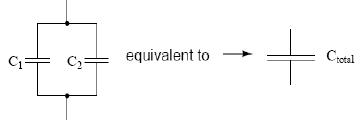 |
| Rangkaian Pararel Kapasitor |
Contoh Perhitungan Kapasitor dihubungkan secara paralel
 |
| Rangkaian Pararel Kapasitor |
Maka Pada gambar diatas diperoleh kapasitas total dari kondensator tersebut adalah :
- C Total = C1 + C2 + C3
- C Total = 22 + 22 + 22
- C Total = 66 uF (micro Farad)
Pada penyusunan kapasitor secara seri seperti pada gambar Berikut :
 |
| Rangkaian Seri Kapasitor |
Sehingga dapat dirumuskan sebagai berikut : 1/C Total = 1/C1 + 1/C2 + ... 1/Cn
Contoh Perhitungan Kapasitor dihubungkan secara Seri :
 |
| Rangkaian Seri Kapasitor |
- 1/C Total = 1/C1 + 1/C2 + 1/C3
- 1/C Total = 1/22 + 1/22 + 1/22
- 1/C Total = 1/22 C Total = 22/2
- C Total = 7,33 uF (Micro Farad)
- Kapasitor yang mempunyai polaritas (mempunyai kutub negatif dan positif)
Untuk menguji kapasitor berpolaritas digunakan ohmmeter dimana pencolok merah dihubungakan dengan kutub negatif dan pencolok hitam pada kutub positif.
Bila jarum menunjukkan harga tertentu kemudian kembali ke tak terhingga (Sangat besar sekali) dikatakan kapasitor baik. Bila menunjukkan harga tertentu dan tidak bergerak ke tak terhingga dikatakan kapasitor bocor dan bila tidak bergerak sama sekali kemungkinan kapasitor putus atau bisa jadi range ohmmeter kurang besar. - Kapasitor nonpolar.
Caranya sama dengan kapasitor berpolaritas hanya saja kamu tidak perlu memperhatikan kutub positif dan kutub negatif.
Balas Dendam jadi Motivasi Timnas Garuda
Balaskan dendam dua tahun silam. Seolah jadi tambahan energi positif
bagi para pemain tim nasional (Timnas) Indonesia. Ditantang Malaysia
pada laga penentuan AFF Suzuki Cup 2012 Grup B di Stadion Nasional Bukit
Jalil, Kuala Lumpur, nanti malam, sekaligus jadi ajang balas dendam di
Piala AFF 2010.
Timnas Garuda memang mendapatkan hasil menyakitkan pada Piala AFF 2010. Bertindak sebagai tuan rumah, permainan cantik diperlihatkan Firman Utina dkk pada fase grup. Dalam babak ini pula, Timnas Garuda yang kala itu masih diarsiteki Alfred Riedl, mampu menggulung Malaysia dengan skor telak, 5-1.
Akan tetapi, cerita berbalik 180 derajat ketika Timnas Garuda kembali berjumpa Malaysia pada babak final. Tidak pernah terbayang sebelumnya jika melihat performa di fase grup sampai ke final, Harimau Malaya, julukan Timnas Malaysia, yang mendapat kesempatan pertama sebagai tuan rumah mampu mempecundangi Timnas Garuda tiga gol tanpa balas.
Timnas Garuda pun akhirnya harus rela kembali menutup mimpi mengangkat trofi Piala AFF untuk kali pertama sepanjang turnamen. Kekalahan, 3-0, di markas Malaysia, hanya mampu dibalas dengan skor, 2-1, di Indonesia. Malaysia pun berhasil menjadi juara turnamen tertinggi sepakbola di Asia Tenggara tersebut.
Usaha untuk membalaskan hasil pahit di Piala AFF dua tahun silam seolah terbuka lebar. Skuad asuhan Nilmaizar, hanya membutuhkan satu poin atau hasil imbang saja, untuk menyudahi perjalanan Malaysia. Dengan koleksi empat poin yang didapat dari satu kali menang dan satu kali seri, membuat langkah Timnas Garuda serasa lebih ringan dari Malaysia yang baru mengantongi tiga poin.
Jelang laga panas kontra Malaysia, Nil mengaku jika anak-anak asuhanya sudah siap tempur. Nil hanya terganggu dengan absennya bek tengah Wahyu Wijiastanto yang mendapatkan akumulasi kartu kuning. Tidak hanya Wahyu, pemain belakang Handi Ramdhan pun kondisinya masih belum sempurna sampai sejauh ini.
“Kondisi tim sendiri dalam kondisi bagus. Kami sudah siap untuk menjalani pertandingan besok. Saya sangat berharap para pemain bisa bermain dengan motivasi tinggi dan semangat juang yang tinggi,” ungkap Nil, dalam sesi jumpa pers di Palace of The Golden Horses Hotel, Kuala Lumpur, kemarin.
Walau menegaskan, jika anak-anak asuhnya dalam kondisi siap tempur, Nil tidak mau sesumbar soal hasil yang didapat timnas Garuda dalam partai nanti. Bagi mantan pelatih Semen Padang (SP) tersebut, yang paling utama adalah Irfan Bachdim dkk bisa bermain maksimal. Karena Malaysia sendiri menurut Nil, adalah tim yang komplit dari segi pemain.
“Saya rasa setiap pemain ingin sekali menang. Tapi apakah bisa pasti, saya rasa itu tidak ada. Buat saya adalah semua pemain bisa kerja dengan sungguh-sungguh di lapangan. Saya tidak mau berkata apakah kami bisa menang atau apapun yang menyangkut pertandingan nanti,” jelas pelatih berusia 42 tahun tersebut.
Sementara itu pelatih Malaysia, K Rajagobal menjelaskan, jika kekuatan Timnas Garuda saat ini mengalami banyak perubahan. Dengan adanya perubahan tersebut, Rajagobal pun menilai kekuatan Indonesia akan berbeda dari dua tahun silam. Untuk itu, dirinya pun meminta kepada anak-anak asuhnya untuk lebih waspada.
“Kekuatan Timnas Indonesia pasti sangat berbeda dari dua tahun silam. Saya melihat Indonesia memiliki perubahan dengan masuknya pemain-pemain muda. Ini akan menjadi sangat menarik, karena laga antara Timnas Indonesia dan Malaysia pasti kali ini pun menjadi partai yang sangat menentukan,” jelas Rajagobal.
Melihat adanya potensi gesekan antar suporter dari kedua tim, pelatih berusia 56 tahun tersebut menghimbau agar kedua suporter bisa saling menahan diri. Rajagobal meminta, kedua suporter hanya datang untuk mendukung dan tidak melakukan hal-hal lain di luar itu.
“Saya ingin sampaikan kepada pendukung kedua tim. Datanglah untuk mendukung dan jangan buat hal-hal lain di luar itu. Buat pertandingan ini menjadi pertandingan yang hanya bersaing di dalam lapangan, tidak di luar lapangan,” tegas Rajagobal.
Untuk mengamankan partai antara Timnas Garuda kontra Harimau Malaya, pihak penyelenggara pun sudah menyiapkan beberapan antisipasi. Bisa dipastikan, pihak penyelenggara akan menambahkan pihak keamanan lebih banyak dari pada pertandingan-pertandingan sebelumnya di Grup B.
“Jumlah keamanan yang kami turunkan waktu laga final Piala AFF 2010 antara Malaysia dan Indonesia di Stadion Nasional Bukit Jalil berjumlah 40 keamanan yang kepolisian Diraja Malaysia. Tapi sepertinya untuk pertandingan besok (hari ini), tidak akan sebanyak itu karena ini bukanlah pertandingan final,” tutur Kelly Sathiray, Asisten Sekertaris Jendral (Sekjen) AFF Cup.
“Untuk suporter Indonesia kami akan konsentrasikan pada satu titik. Mereka akan masuk stadion dari pintu biru dan ungu. Kalau tidak salah itu pintu satu dan pintu dua. Untuk adanya isu-isu akan ada rusuh, saya rasa itu biasa karena adanya provokasi dalam sepakbola. Saya rasa soal itu tidak hanya terjadi disni, di Eropa pun hal-hal seperti pasti ada,” sambung Kelly, sambil menjelaskan jika suporter Indonesia disediakan 1500 tiket.
Timnas Garuda memang mendapatkan hasil menyakitkan pada Piala AFF 2010. Bertindak sebagai tuan rumah, permainan cantik diperlihatkan Firman Utina dkk pada fase grup. Dalam babak ini pula, Timnas Garuda yang kala itu masih diarsiteki Alfred Riedl, mampu menggulung Malaysia dengan skor telak, 5-1.
Akan tetapi, cerita berbalik 180 derajat ketika Timnas Garuda kembali berjumpa Malaysia pada babak final. Tidak pernah terbayang sebelumnya jika melihat performa di fase grup sampai ke final, Harimau Malaya, julukan Timnas Malaysia, yang mendapat kesempatan pertama sebagai tuan rumah mampu mempecundangi Timnas Garuda tiga gol tanpa balas.
Timnas Garuda pun akhirnya harus rela kembali menutup mimpi mengangkat trofi Piala AFF untuk kali pertama sepanjang turnamen. Kekalahan, 3-0, di markas Malaysia, hanya mampu dibalas dengan skor, 2-1, di Indonesia. Malaysia pun berhasil menjadi juara turnamen tertinggi sepakbola di Asia Tenggara tersebut.
Usaha untuk membalaskan hasil pahit di Piala AFF dua tahun silam seolah terbuka lebar. Skuad asuhan Nilmaizar, hanya membutuhkan satu poin atau hasil imbang saja, untuk menyudahi perjalanan Malaysia. Dengan koleksi empat poin yang didapat dari satu kali menang dan satu kali seri, membuat langkah Timnas Garuda serasa lebih ringan dari Malaysia yang baru mengantongi tiga poin.
Jelang laga panas kontra Malaysia, Nil mengaku jika anak-anak asuhanya sudah siap tempur. Nil hanya terganggu dengan absennya bek tengah Wahyu Wijiastanto yang mendapatkan akumulasi kartu kuning. Tidak hanya Wahyu, pemain belakang Handi Ramdhan pun kondisinya masih belum sempurna sampai sejauh ini.
“Kondisi tim sendiri dalam kondisi bagus. Kami sudah siap untuk menjalani pertandingan besok. Saya sangat berharap para pemain bisa bermain dengan motivasi tinggi dan semangat juang yang tinggi,” ungkap Nil, dalam sesi jumpa pers di Palace of The Golden Horses Hotel, Kuala Lumpur, kemarin.
Walau menegaskan, jika anak-anak asuhnya dalam kondisi siap tempur, Nil tidak mau sesumbar soal hasil yang didapat timnas Garuda dalam partai nanti. Bagi mantan pelatih Semen Padang (SP) tersebut, yang paling utama adalah Irfan Bachdim dkk bisa bermain maksimal. Karena Malaysia sendiri menurut Nil, adalah tim yang komplit dari segi pemain.
“Saya rasa setiap pemain ingin sekali menang. Tapi apakah bisa pasti, saya rasa itu tidak ada. Buat saya adalah semua pemain bisa kerja dengan sungguh-sungguh di lapangan. Saya tidak mau berkata apakah kami bisa menang atau apapun yang menyangkut pertandingan nanti,” jelas pelatih berusia 42 tahun tersebut.
Sementara itu pelatih Malaysia, K Rajagobal menjelaskan, jika kekuatan Timnas Garuda saat ini mengalami banyak perubahan. Dengan adanya perubahan tersebut, Rajagobal pun menilai kekuatan Indonesia akan berbeda dari dua tahun silam. Untuk itu, dirinya pun meminta kepada anak-anak asuhnya untuk lebih waspada.
“Kekuatan Timnas Indonesia pasti sangat berbeda dari dua tahun silam. Saya melihat Indonesia memiliki perubahan dengan masuknya pemain-pemain muda. Ini akan menjadi sangat menarik, karena laga antara Timnas Indonesia dan Malaysia pasti kali ini pun menjadi partai yang sangat menentukan,” jelas Rajagobal.
Melihat adanya potensi gesekan antar suporter dari kedua tim, pelatih berusia 56 tahun tersebut menghimbau agar kedua suporter bisa saling menahan diri. Rajagobal meminta, kedua suporter hanya datang untuk mendukung dan tidak melakukan hal-hal lain di luar itu.
“Saya ingin sampaikan kepada pendukung kedua tim. Datanglah untuk mendukung dan jangan buat hal-hal lain di luar itu. Buat pertandingan ini menjadi pertandingan yang hanya bersaing di dalam lapangan, tidak di luar lapangan,” tegas Rajagobal.
Untuk mengamankan partai antara Timnas Garuda kontra Harimau Malaya, pihak penyelenggara pun sudah menyiapkan beberapan antisipasi. Bisa dipastikan, pihak penyelenggara akan menambahkan pihak keamanan lebih banyak dari pada pertandingan-pertandingan sebelumnya di Grup B.
“Jumlah keamanan yang kami turunkan waktu laga final Piala AFF 2010 antara Malaysia dan Indonesia di Stadion Nasional Bukit Jalil berjumlah 40 keamanan yang kepolisian Diraja Malaysia. Tapi sepertinya untuk pertandingan besok (hari ini), tidak akan sebanyak itu karena ini bukanlah pertandingan final,” tutur Kelly Sathiray, Asisten Sekertaris Jendral (Sekjen) AFF Cup.
“Untuk suporter Indonesia kami akan konsentrasikan pada satu titik. Mereka akan masuk stadion dari pintu biru dan ungu. Kalau tidak salah itu pintu satu dan pintu dua. Untuk adanya isu-isu akan ada rusuh, saya rasa itu biasa karena adanya provokasi dalam sepakbola. Saya rasa soal itu tidak hanya terjadi disni, di Eropa pun hal-hal seperti pasti ada,” sambung Kelly, sambil menjelaskan jika suporter Indonesia disediakan 1500 tiket.
Rabu, 28 November 2012
cara instal windows 95
PANDUAN INSTALASI CONNECTION KIT
PADA WINDOWS 95
Untuk menjalankan PPP Connection pada Windows 95 tidak diperlukan software lain selain
windows 95, karena Windows 95 sudah menyediakan fasilitas untuk koneksi PPP. Untuk
menjalankan koneksi PPP, hanya diperlukan untuk menginstall dan mengkonfigurasi Dialup
Networking yang terdapat pada Windows 95.
Connection Kit yang diberikan akan melakukan instalasi dan konfigurasi Dial-up Networking
dan menginstall beberapa aplikasi Internet.
Pada Connection Kit ini, terdapat :
• Script untuk melakukan instalasi dan konfigurasi Dial-up Networking,
yang selanjutnya digunakan untuk menjalankan koneksi dengan Melsa-i-net
• Internet Explorer
berfungsi sebagai WWW browser dan FTP client
• Internet Mail
berfungsi sebagai e-mail client
• Internet News
berfungsi sebagai news reader
• Additional software (aplikasi tambahan)
pada aplikasi tambahan ini terdapat beberapa aplikasi untuk menjalankan layanan
IRC, telnet dan FTP.
Langkah-langkah instalasi Connection Kit untuk Windows 95 adalah:
1. Instalasi Connection Kit, yang terdiri dari instalasi (dilakukan otomatis) :
- Internet Explorer
- Dial-up Networking, jika belum terpasang
- modem, jika belum terpasang
2. Sign-up
3. Konfigurasi software (Internet Mail dan Internet News).
4. Instalasi Additional software, jika anda memerlukannya.
Instalasi Connection Kit
Sebelum menginstal Connection Kit, pastikan modem yang digunakan telah bekerja
dengan baik, untuk memperkecil kemungkinan kegagalan.
Untuk lebih jelasnya, lihat pada bagian Tips - modem yang terdapat pada akhir buku ini.
Yang perlu anda ketahui untuk menginstal software ini adalah:
PPP account yang meliputi :
- username : XXXXXXXX
- password : XXXXXXXX
Informasi lainnya meliputi:
- Serial port dan modem (merk dan typenya),
Informasi mail server, DNS server, proxy server dan lainnya tidak diperlukan, karena sudah
dilakukan oleh Connection Kit.
Lalu siapkan juga disket atau CD Instalasi Windows 95, karena dalam proses instalasi
akan diminta disket atau CD Windows 95.
Langkah-langkahnya:
1. Jalankan file setup.exe yang berada pada Connection Kit disk 1, dengan cara:
- Click tombol Start, lalu pilih Run.
- Ketikkan:
a:setup jika disket instalasi berada pada drive a, atau
b:setup jika disket instalasi berada pada drive b.
2. Click button I Accept pada dialog box License Agreement untuk melanjutkan.
3. Selanjutnya pilih No untuk menginstall semua komponen tambahan. Atau pilih Yes,
untuk memilih komponen tambahan. Komponen tambahan yang dapat dipilih adalah
Internet Mail dan Internet News.
4. Lalu pilih lokasi instalasi. Tekan ENTER atau click OK untuk menerima c:\program
files untuk lokasi instalasi. Jika ingin menginstall di tempat lain, pilih Other Location.
5. Selanjutnya instalasi akan dimulai, file-file akan dicopykan ke komputer. Setelah tahap
ini selesai, akan diminta untuk me-restart komputer.
6. Setelah restart, instalasi akan dilanjutkan.
Jika ada beberapa komponen dari Windows 95 yang belum terpasang pada Windows
95, akan diminta disket atau CD instalasi Windows 95. Ikuti instruksi yang diberikan
komputer selama instalasi ini.
Jika komponen yang diperlukan sudah terpasang, maka proses instalasi telah selesai,
dan akan muncul Sign-Up screen. Ikuti petunjuk langkah Sign-Up.
7. Langkah selanjutnya adalah menenetukan modem yang akan dipergunakan. Jika sudah
ada modem terpasang, maka modem tersebut akan digunakan untuk koneksi, dan
instalasi akan diteruskan dengan langkah 10
9. Jika modem belum terpasang, maka program instalasi akan menginstal modem sebelum
meneruskan instalasi. Langkah instalasi modem adalah :
a. Setelah instalasi mendeteksi tidak ada modem, instalasi modem akan dimulai, dan
muncul window Install New Modem. Jika ingin menginstal secara manual, aktifkan
pilihan Don’t detect my modem; I will select it from the a list.
Tapi jika ingin dilakukan secara otomatis, biarkan pilihan tersebut.
Click pada tombol Next untuk meneruskan.

Gb. 1 - Instalasi modem
b. Jika memilih cara otomatis, selanjutnya akan dilakukan pendeteksian modem. Jika
ternyata tidak diketemukan modem, ada dua kemungkinan, yaitu modemnya tidak
bekerja (belum dinyalakan) atau modem tersebut tidak dikenali oleh Windows 95.
Bila hal ini terjadi, harus dilakukan secara manual. Ikuti langkah selanjutnya untuk
cara manual.
c. Jika memilih cara manual, selanjutnya akan ditampilkan daftar modem. Pilih modem
yang sesuai dengan modem yang digunakan. Pilih merk yang sesuai pada box
Manufactures, dan model yang sesuai pada box Models. Jika pada daftar tersebut
tidak ada modem yang sesuai, gunakan Standard Modem. Lalu pilih Communication
port yang sesuai.
d. Setelah langkah tersebut selesai (baik cara manual atau otomatis), instalasi modem
telah selesai. Lanjutkan dengan langkah instalasi selanjutnya.


Gb. 2 - Instalasi modem cara manual, memilih modem dan communication port
10.Pada akhir tahap instalasi akan diminta untuk merestart ulang komputer anda.
Setelah restart proses instalasi telah selesai, dan akan dilanjutkan dengan langkah
Sign-Up.
Jika setelah restart muncul dialog box logon, pada box Username, isi dengan
username anda, dan biarkan box password. Setelah logon selesai, akan muncul Sign-
Up screen.

Gb. 3 - Dialog box Network logon.
Sign up
Setelah instalasi selesai, langkah selanjutnya adalah Sign-up, untuk membuat setting yang
diperlukan untuk menjalankan koneksi dengan Melsa-i-net. Sign-up akan langsung
dijalankan setelah me-restart komputer setelah instalasi Connection Kit.
Setelah restart komputer, akan muncul layar Sign-up Screen, lalu click pada CONTINUE.
Lalu akan muncul dialog box Internet Signup, menandakan proses Sign up telah selesai,
dan anda sudah dapat melakukan koneksi dengan Melsa.
Pada proses Sign up ini, dibuat koneksi pada Dial-up Networking untuk Melsa.
Konfigurasi Software
Setelah selesai sign-up, langkah selanjutnya adalah mensetup Internet Mail dan Internet
News. Langkah konfigurasi untuk Internet Mail:
1. Jalankan program Internet Mail, dengan meng-click tombol Start pada Desktop, pilih
Program, lalu pilih Internet Mail.
2. Pada dialog box Internet Mail Configuration, click tombol Next untuk memulai
konfigurasi.
3. Pada window ini (Internet Mail Configuration), isi :
- Name : dengan Real name / nama anda.
- Email address :dengan email address anda, yaitu username anda diikuti dengan
@melsa.net.id (tanpa spasi).
Lalu click Next untuk melanjutkan.
5. Selanjutnya ditanyakan address Mail server, dan address ini sudah terisi, tidak perlu
mengisi/merubahnya, cukup click pada tombol Next untuk melanjutkan.
6. Kemudian akan ditanyakan account anda. Pilih Logon using, lalu isi:
- Account Name, dan isi dengan : username anda (hanya username saja)
- Password, dan isi dengan password account anda. Atau dapat juga dikosongkan.
Bila password ini dikosongkan, maka setiap Check Mail akan ditanyakan password.
Lalu click tombol Next untuk melanjutkan.
7. Langkah selanjutnya menetukan koneksi yang dipergunakan. Pilih I use a modem to
access my email, dan pada pada box Dial-up Networking Connection, pilih Melsa-inet.
Click tombol Next untuk melanjutkan.
8. Setelah langkah tadi, proses konfigurasi telah selesai. Click tombol Finish untuk
menutupnya.
Langkah konfigurasi untuk Internet News:
1. Jalankan program Internet News, dengan meng-click tombol Start pada Desktop, pilih
Program, lalu pilih Internet News.
2. Pada dialog box Internet NewsConfiguration, click tombol Next untuk memulai
konfigurasi.
3. Pada window ini (Internet News Configuration), isi :
- Name : dengan Real name / nama anda.
- Email address : dengan email address anda, yaitu username anda diikuti dengan
@melsa.net.id (tanpa spasi).
Lalu click Next untuk melanjutkan.
5. Selanjutnya ditanyakan address News server, dan address ini sudah terisi, anda tidak
perlu mengisi/merubahnya, cukup click pada tombol Next untuk melanjutkan.
6. Langkah selanjutnya adalah menetukan koneksi yang dipergunakan. Pilih I use a
modem to access my newsgroup, dan pada pada box Dial-up Networking Connection,
pilih Melsa-i-net. Click tombol Next untuk melanjutkan.
7. Setelah langkah tadi, proses konfigurasi telah selesai. Click tombol Finish untuk
menutupnya.
Instalasi Additional Software
Bila memerlukan aplikasi lainnya, seperti telnet, ftp dan irc, anda dapat menginstal Additional
Software yang terdapat pada Connection Kit Disk 6. Caranya :
1. Jalankan file setup.exe yang berada pada Connection Kit disk 6, dengan cara:
- Click tombol Start, lalu pilih Run.
- Ketikkan:
a:setup jika disket instalasi berada pada drive a, atau
b:setup jika disket instalasi berada pada drive b.
2. Lalu pilih lokasi untuk instalasi file.. Ikuti instruksi pada layar.
3. Setelah selesai, akan terdapat program group Internet Application yang berisi Additional
software.
PADA WINDOWS 95
Untuk menjalankan PPP Connection pada Windows 95 tidak diperlukan software lain selain
windows 95, karena Windows 95 sudah menyediakan fasilitas untuk koneksi PPP. Untuk
menjalankan koneksi PPP, hanya diperlukan untuk menginstall dan mengkonfigurasi Dialup
Networking yang terdapat pada Windows 95.
Connection Kit yang diberikan akan melakukan instalasi dan konfigurasi Dial-up Networking
dan menginstall beberapa aplikasi Internet.
Pada Connection Kit ini, terdapat :
• Script untuk melakukan instalasi dan konfigurasi Dial-up Networking,
yang selanjutnya digunakan untuk menjalankan koneksi dengan Melsa-i-net
• Internet Explorer
berfungsi sebagai WWW browser dan FTP client
• Internet Mail
berfungsi sebagai e-mail client
• Internet News
berfungsi sebagai news reader
• Additional software (aplikasi tambahan)
pada aplikasi tambahan ini terdapat beberapa aplikasi untuk menjalankan layanan
IRC, telnet dan FTP.
Langkah-langkah instalasi Connection Kit untuk Windows 95 adalah:
1. Instalasi Connection Kit, yang terdiri dari instalasi (dilakukan otomatis) :
- Internet Explorer
- Dial-up Networking, jika belum terpasang
- modem, jika belum terpasang
2. Sign-up
3. Konfigurasi software (Internet Mail dan Internet News).
4. Instalasi Additional software, jika anda memerlukannya.
Instalasi Connection Kit
Sebelum menginstal Connection Kit, pastikan modem yang digunakan telah bekerja
dengan baik, untuk memperkecil kemungkinan kegagalan.
Untuk lebih jelasnya, lihat pada bagian Tips - modem yang terdapat pada akhir buku ini.
Yang perlu anda ketahui untuk menginstal software ini adalah:
PPP account yang meliputi :
- username : XXXXXXXX
- password : XXXXXXXX
Informasi lainnya meliputi:
- Serial port dan modem (merk dan typenya),
Informasi mail server, DNS server, proxy server dan lainnya tidak diperlukan, karena sudah
dilakukan oleh Connection Kit.
Lalu siapkan juga disket atau CD Instalasi Windows 95, karena dalam proses instalasi
akan diminta disket atau CD Windows 95.
Langkah-langkahnya:
1. Jalankan file setup.exe yang berada pada Connection Kit disk 1, dengan cara:
- Click tombol Start, lalu pilih Run.
- Ketikkan:
a:setup jika disket instalasi berada pada drive a, atau
b:setup jika disket instalasi berada pada drive b.
2. Click button I Accept pada dialog box License Agreement untuk melanjutkan.
3. Selanjutnya pilih No untuk menginstall semua komponen tambahan. Atau pilih Yes,
untuk memilih komponen tambahan. Komponen tambahan yang dapat dipilih adalah
Internet Mail dan Internet News.
4. Lalu pilih lokasi instalasi. Tekan ENTER atau click OK untuk menerima c:\program
files untuk lokasi instalasi. Jika ingin menginstall di tempat lain, pilih Other Location.
5. Selanjutnya instalasi akan dimulai, file-file akan dicopykan ke komputer. Setelah tahap
ini selesai, akan diminta untuk me-restart komputer.
6. Setelah restart, instalasi akan dilanjutkan.
Jika ada beberapa komponen dari Windows 95 yang belum terpasang pada Windows
95, akan diminta disket atau CD instalasi Windows 95. Ikuti instruksi yang diberikan
komputer selama instalasi ini.
Jika komponen yang diperlukan sudah terpasang, maka proses instalasi telah selesai,
dan akan muncul Sign-Up screen. Ikuti petunjuk langkah Sign-Up.
7. Langkah selanjutnya adalah menenetukan modem yang akan dipergunakan. Jika sudah
ada modem terpasang, maka modem tersebut akan digunakan untuk koneksi, dan
instalasi akan diteruskan dengan langkah 10
9. Jika modem belum terpasang, maka program instalasi akan menginstal modem sebelum
meneruskan instalasi. Langkah instalasi modem adalah :
a. Setelah instalasi mendeteksi tidak ada modem, instalasi modem akan dimulai, dan
muncul window Install New Modem. Jika ingin menginstal secara manual, aktifkan
pilihan Don’t detect my modem; I will select it from the a list.
Tapi jika ingin dilakukan secara otomatis, biarkan pilihan tersebut.
Click pada tombol Next untuk meneruskan.
Gb. 1 - Instalasi modem
b. Jika memilih cara otomatis, selanjutnya akan dilakukan pendeteksian modem. Jika
ternyata tidak diketemukan modem, ada dua kemungkinan, yaitu modemnya tidak
bekerja (belum dinyalakan) atau modem tersebut tidak dikenali oleh Windows 95.
Bila hal ini terjadi, harus dilakukan secara manual. Ikuti langkah selanjutnya untuk
cara manual.
c. Jika memilih cara manual, selanjutnya akan ditampilkan daftar modem. Pilih modem
yang sesuai dengan modem yang digunakan. Pilih merk yang sesuai pada box
Manufactures, dan model yang sesuai pada box Models. Jika pada daftar tersebut
tidak ada modem yang sesuai, gunakan Standard Modem. Lalu pilih Communication
port yang sesuai.
d. Setelah langkah tersebut selesai (baik cara manual atau otomatis), instalasi modem
telah selesai. Lanjutkan dengan langkah instalasi selanjutnya.
Gb. 2 - Instalasi modem cara manual, memilih modem dan communication port
10.Pada akhir tahap instalasi akan diminta untuk merestart ulang komputer anda.
Setelah restart proses instalasi telah selesai, dan akan dilanjutkan dengan langkah
Sign-Up.
Jika setelah restart muncul dialog box logon, pada box Username, isi dengan
username anda, dan biarkan box password. Setelah logon selesai, akan muncul Sign-
Up screen.
Gb. 3 - Dialog box Network logon.
Sign up
Setelah instalasi selesai, langkah selanjutnya adalah Sign-up, untuk membuat setting yang
diperlukan untuk menjalankan koneksi dengan Melsa-i-net. Sign-up akan langsung
dijalankan setelah me-restart komputer setelah instalasi Connection Kit.
Setelah restart komputer, akan muncul layar Sign-up Screen, lalu click pada CONTINUE.
Lalu akan muncul dialog box Internet Signup, menandakan proses Sign up telah selesai,
dan anda sudah dapat melakukan koneksi dengan Melsa.
Pada proses Sign up ini, dibuat koneksi pada Dial-up Networking untuk Melsa.
Konfigurasi Software
Setelah selesai sign-up, langkah selanjutnya adalah mensetup Internet Mail dan Internet
News. Langkah konfigurasi untuk Internet Mail:
1. Jalankan program Internet Mail, dengan meng-click tombol Start pada Desktop, pilih
Program, lalu pilih Internet Mail.
2. Pada dialog box Internet Mail Configuration, click tombol Next untuk memulai
konfigurasi.
3. Pada window ini (Internet Mail Configuration), isi :
- Name : dengan Real name / nama anda.
- Email address :dengan email address anda, yaitu username anda diikuti dengan
@melsa.net.id (tanpa spasi).
Lalu click Next untuk melanjutkan.
5. Selanjutnya ditanyakan address Mail server, dan address ini sudah terisi, tidak perlu
mengisi/merubahnya, cukup click pada tombol Next untuk melanjutkan.
6. Kemudian akan ditanyakan account anda. Pilih Logon using, lalu isi:
- Account Name, dan isi dengan : username anda (hanya username saja)
- Password, dan isi dengan password account anda. Atau dapat juga dikosongkan.
Bila password ini dikosongkan, maka setiap Check Mail akan ditanyakan password.
Lalu click tombol Next untuk melanjutkan.
7. Langkah selanjutnya menetukan koneksi yang dipergunakan. Pilih I use a modem to
access my email, dan pada pada box Dial-up Networking Connection, pilih Melsa-inet.
Click tombol Next untuk melanjutkan.
8. Setelah langkah tadi, proses konfigurasi telah selesai. Click tombol Finish untuk
menutupnya.
Langkah konfigurasi untuk Internet News:
1. Jalankan program Internet News, dengan meng-click tombol Start pada Desktop, pilih
Program, lalu pilih Internet News.
2. Pada dialog box Internet NewsConfiguration, click tombol Next untuk memulai
konfigurasi.
3. Pada window ini (Internet News Configuration), isi :
- Name : dengan Real name / nama anda.
- Email address : dengan email address anda, yaitu username anda diikuti dengan
@melsa.net.id (tanpa spasi).
Lalu click Next untuk melanjutkan.
5. Selanjutnya ditanyakan address News server, dan address ini sudah terisi, anda tidak
perlu mengisi/merubahnya, cukup click pada tombol Next untuk melanjutkan.
6. Langkah selanjutnya adalah menetukan koneksi yang dipergunakan. Pilih I use a
modem to access my newsgroup, dan pada pada box Dial-up Networking Connection,
pilih Melsa-i-net. Click tombol Next untuk melanjutkan.
7. Setelah langkah tadi, proses konfigurasi telah selesai. Click tombol Finish untuk
menutupnya.
Instalasi Additional Software
Bila memerlukan aplikasi lainnya, seperti telnet, ftp dan irc, anda dapat menginstal Additional
Software yang terdapat pada Connection Kit Disk 6. Caranya :
1. Jalankan file setup.exe yang berada pada Connection Kit disk 6, dengan cara:
- Click tombol Start, lalu pilih Run.
- Ketikkan:
a:setup jika disket instalasi berada pada drive a, atau
b:setup jika disket instalasi berada pada drive b.
2. Lalu pilih lokasi untuk instalasi file.. Ikuti instruksi pada layar.
3. Setelah selesai, akan terdapat program group Internet Application yang berisi Additional
software.
cara instal windows 98
Sebuah Windows 98 CD
Sebuah Komputer dengan CD-ROM akses
Untuk mulai menginstal Windows ini. Pertama, cek apakah perangkat boot pertama di BIOS sistem Anda diatur ke Drive CD-ROM.
(Untuk mengetahui bagaimana untuk mengakses BIOS silahkan lihat manual motherboard anda atau produsen komputer Anda. (The bios sistem biasanya dapat dimasukkan ketika boot, biasanya dengan menekan F1, F2, F8, F10 atau tombol DEL. Pastikan Anda menyimpan pengaturan sebelum keluar))
Jika Anda tidak yakin atau tidak ingin masuk ke BIOS maka hanya menguji komputer dengan menempatkan CD-ROM dalam drive dan reboot komputer. Ini adalah cara yang direkomendasikan untuk menginstal windows.
Anda akan tahu bahwa komputer Anda akan / telah boot dari CD-ROM ketika layar berikut akan muncul.
BAGIAN 1
Untuk memulai Windows 98 menginstal pilih Option 2 (Boot dari CD-Rom)
Layar berikut akan muncul berikutnya. Pilih Option 1. (Start Windows 98 Setup dari CD-ROM)
CD-ROM driver Anda sekarang akan menginstal, bersabarlah ini mungkin memerlukan beberapa saat.
Sekarang tekan Enter untuk melanjutkan, atau F3 untuk keluar.
Setup akan melakukan pemeriksaan pada sistem anda, tekan Enter untuk melanjutkan.
Scandisk selanjutnya akan berjalan, biarkan ini lengkap atau setup.
Sekarang setup akan menyalin file penting untuk menginstal.
BAGIAN 2
Pengaturan telah dimulai, mouse sekarang harus aktif, tekan Lanjut untuk melanjutkan. Jika Anda memiliki perubahan pikiran kemudian tekan Pengaturan Keluar. Jika mouse tidak aktif tekan "ENTER" pada keyboard.
Wizard sekarang akan mulai. Jadilah pasien ini mungkin memerlukan beberapa saat.
Sekarang pilih direktori anda ingin menginstal Windows ke. Secara default C: \ Windows akan dipilih. Anda dapat mengubah ini, tetapi tidak disarankan. Klik Next untuk Lanjutkan.
Setup akan menyiapkan direktori, bersabarlah ini mungkin memerlukan beberapa saat.
Setup sekarang memeriksa ruang disk.
Apa yang Anda ingin menginstal. Kami merekomendasikan Khas, yang menjadi defaultnya. Jadi klik Next untuk melanjutkan.
Komponen Windows akan diinstal sekarang akan terdaftar. Tinggalkan di default dan tekan Next.
Jika kartu jaringan telah terdeteksi berikut akan muncul. Isi rincian dan klik Next.
Sekarang pengaturan negara Anda, pilih sesuai kebutuhan dan kemudian tekan Next.
Windows sekarang akan menyalin file, ini akan mengambil kadang-kadang. Bersabar
BAGIAN 3
Setelah kadang-kadang Anda akan diminta untuk restart, Windows akan melakukannya sendiri, Anda dapat klik Restart Now untuk mempercepat proses.
Menu boot CD-ROM akan muncul. Pilih opsi 1 (Boot dari Hard Disk)
Booting untuk pertama kalinya layar akan muncul.
Sekarang masukkan nama Anda, perusahaan adalah opsional. Klik Next untuk melanjutkan.
Sekarang Perjanjian Lisensi. Membaca dan jika anda setuju klik "Saya menerima Perjanjian" dan klik next. Jika Anda memilih "" Saya tidak menerima Perjanjian "maka setup akan berakhir.
Sekarang masukan kunci produk Anda atau kode sertifikat keaslian. Ini adalah 16 digit dan terletak di belakang kasus CD atau pada Buku 98 Windows. Jika Anda memiliki komputer OEM maka bisa di samping atau belakang komputer Anda. Klik berikutnya untuk melanjutkan.
Selanjutnya klik pada Finish.
BAGIAN 4
Setup sekarang akan menyelesaikan hardware dan menginstal pengaturan.
Plug and Devices Bermain .....
Komputer Anda akan meminta untuk restart ....
Menu boot CD akan muncul. Pilih opsi 1 (Boot dari Hard Disk) dan tekan enter.
Windows sedang booting.
dan melanjutkan instalasi perangkat.
BAGIAN 5
Sekarang pilih tanggal / waktu pengaturan, menggunakan panah bawah di samping GMT -0800.
Setelah dipilih klik pada menerapkan dan kemudian OK.
Windows akan terus mengatur item Windows.
Komputer sekarang akan perlu restart lagi.
BAGIAN 6
Menu boot CD-ROM akan muncul. Pilih Option 1 (Boot dari Hard Disk) dan tekan enter.
Windows akan terus beban.
dan memperbarui Pengaturan Sistem.
Akhirnya anda telah tiba di desktop.
Jika Anda beruntung Anda akan tidak memiliki driver untuk menginstal, tetapi kemungkinan langkah berikutnya adalah untuk menginstal mereka. Memeriksa manajer perangkat untuk perangkat yang tidak dikenal, item mungkin adalah Kartu Jaringan, Kartu suara, Printer, Scanner, Kartu Grafis, Kamera Digital, ditambah item lain yang Anda miliki.
Oknum Suporter Malaysia Keroyok Suporter Indonesia

Selebrasi pemain Indonesia merayakan gol indah Andik Vermansyah ke gawang Singapura (Foto: Reuters)
KUALA LUMPUR – Ada kejadian tidak menyenangkan usai kemenangan Indonesia kontra Singapura pada laga kedua penyisihan Grup B Piala AFF Cup 2012, malam tadi. Sekelompok orang yang diduga suporter Timnas Malaysia melakukan aksi pengeroyokan kepada suporter Indonesia.
Aksi yang mencederai nilai sportivitas olahraga ini terjadi sesaat setelah Indonesia menundukkan Singapura 1-0, lewat gol Andik Vermansyah di menit akhir pertandingan.
Dalam rilis yang diterima Okezone dari Tengku Adnan, Sekretaris BP Komite Nasional Pemuda Indonedia (KNPI) Malaysia, Kamis (29/11/2012) pagi, kejadian tersebut terjadi ketika Dr Sagir Alva tengah diwawancarai dua stasiun televisi Indonesia, Metro TV dan Kompas TV di area Stadion Bukit Jalil.
Suporter Malaysia yang tidak diketahui jumlahnya, terlihat mengusir para suporter Indonesia yang masih merayakan euforia kemenangan atas Singapura. Tak hanya mengusir, mereka juga melakukan aksi pengeroyokan.
Bukan hanya suporter Indonesia yang jadi korban pengeroyokan. Dr Sagir Alva yang tengah diwawancarai pun tak luput dari amuk suporter tim berjuluk Harimau Malaya tersebut.
Beruntung, Dr Sagir dan dua pengurus KNPI berhasil melarikan diri dengan menumpang kereta. Namun, akibat pemukulan tersebut, Dr Sagir mengalami luka pada bagian wajah dan telinga.
Atas kejadian ini, Dr Sagir pun langsung melaporkan kejadian tersebut ke kantor polisi di kawasan Sungai Tangkas untuk membuat laporan. Sementara dua pengurus KNPI lainnya melapor ke kantor Polisi Bangi tapi tidak diterima karena dinilai tidak cukup bukti.
Atas kejadian tidak mengenakkan ini, pihak KNPI pun menuntut pihak Kepolisian Malaysia, terutama Federasi Sepakbola Malaysia (FAM) untuk melontarkan permintaan maaf kepada seluruh korban. Tak hanya itu, KNPI juga mendesak agar Kepolisian Malaysia dan FAM menindaklanjuti kejadian ini dengan menangkap para pelaku pengeroyokan.
Kejadian pengeroyokan ini berpotensi bakal membuat suasana pertandingan Indonesia kontra Malaysia di laga terakhir babak penyisihan Grup, Sabtu 1 Desember mendatang, semakin panas. Malaysia sendiri diketahui membutuhkan kemenangan untuk bisa lolos, sementara Indonesia hanya butuh hasil imbang untuk memastikan tiket semifinal.
Aksi yang mencederai nilai sportivitas olahraga ini terjadi sesaat setelah Indonesia menundukkan Singapura 1-0, lewat gol Andik Vermansyah di menit akhir pertandingan.
Dalam rilis yang diterima Okezone dari Tengku Adnan, Sekretaris BP Komite Nasional Pemuda Indonedia (KNPI) Malaysia, Kamis (29/11/2012) pagi, kejadian tersebut terjadi ketika Dr Sagir Alva tengah diwawancarai dua stasiun televisi Indonesia, Metro TV dan Kompas TV di area Stadion Bukit Jalil.
Suporter Malaysia yang tidak diketahui jumlahnya, terlihat mengusir para suporter Indonesia yang masih merayakan euforia kemenangan atas Singapura. Tak hanya mengusir, mereka juga melakukan aksi pengeroyokan.
Bukan hanya suporter Indonesia yang jadi korban pengeroyokan. Dr Sagir Alva yang tengah diwawancarai pun tak luput dari amuk suporter tim berjuluk Harimau Malaya tersebut.
Beruntung, Dr Sagir dan dua pengurus KNPI berhasil melarikan diri dengan menumpang kereta. Namun, akibat pemukulan tersebut, Dr Sagir mengalami luka pada bagian wajah dan telinga.
Atas kejadian ini, Dr Sagir pun langsung melaporkan kejadian tersebut ke kantor polisi di kawasan Sungai Tangkas untuk membuat laporan. Sementara dua pengurus KNPI lainnya melapor ke kantor Polisi Bangi tapi tidak diterima karena dinilai tidak cukup bukti.
Atas kejadian tidak mengenakkan ini, pihak KNPI pun menuntut pihak Kepolisian Malaysia, terutama Federasi Sepakbola Malaysia (FAM) untuk melontarkan permintaan maaf kepada seluruh korban. Tak hanya itu, KNPI juga mendesak agar Kepolisian Malaysia dan FAM menindaklanjuti kejadian ini dengan menangkap para pelaku pengeroyokan.
Kejadian pengeroyokan ini berpotensi bakal membuat suasana pertandingan Indonesia kontra Malaysia di laga terakhir babak penyisihan Grup, Sabtu 1 Desember mendatang, semakin panas. Malaysia sendiri diketahui membutuhkan kemenangan untuk bisa lolos, sementara Indonesia hanya butuh hasil imbang untuk memastikan tiket semifinal.
Langganan:
Postingan (Atom)